Reboot Restore Enterprise 支持多种企业级部署方法,以满足贵组织的不同需求。
当前支持的 Reboot Restore Enterprise 部署方法
独立安装
- 使用可下载安装程序快速完成安装。适用于小型办公室或测试环境
网络共享部署
- 通过共享网络位置进行集中安装。支持预配置设置以实现统一部署
自动化脚本安装
- 通过登录脚本进行静默无人值守部署。可在多台机器上实现免干预部署
系统映像集成
- 与操作系统映像工具(Acronis 等)内嵌部署。适用于新工作站的部署
MSI 包部署
- 使用 Windows Installer 进行企业级安装。兼容大多数软件管理系统
Setup.INI 向导概览
- 介绍如何创建用于无人值守安装、系统映像和 MSI 包制作的预配置文件
自动化客户端版本升级
- 介绍如何通过本地、网络脚本或 Endpoint Manager 自动升级客户端版本
独立安装
要在单台工作站上安装 Reboot Restore Enterprise:
- 解压安装 ZIP 包
- 打开 "Reboot Restore Client" 文件夹
- 运行 Setup.exe
选择安装类型:
- 典型安装(推荐大多数用户使用)
- 自定义安装(高级配置)
- 按照屏幕上的说明操作
典型安装步骤包括
- 语言选择
- 输入许可证密钥或选择演示密钥
- 设置管理员密码
- 自动保护系统驱动器及其所有分区
- 自动安装 UltraVNC(远程控制功能所必需)
- 需要重启系统以完成安装
自定义安装包括
- 语言选择
- 输入许可证密钥或选择演示密钥
- 自定义安装目录
- 多重启动系统支持
- 设置管理员密码
- 选择性分区保护
- 豁免驱动器配置
- 用户配置文件豁免选项
- UltraVNC 安装开关
- 需要重启系统以完成安装
网络共享部署
Reboot Restore Enterprise 支持集中式网络部署,无需在多台工作站之间使用物理介质即可完成安装。
部署说明
- 准备网络共享
将 Reboot Restore Enterprise 客户端安装文件复制到共享的网络文件夹
- 配置共享文件夹权限,使工作站能够访问
- 配置 SETUP.INI 文件
提示:为获得最佳效果,请在与目标工作站配置基本一致的 PC 上生成 SETUP.INI 文件
使用 Setup INI 向导(位于 Deployment Tools 文件夹中)生成 SETUP.INI
- 将该文件放入共享网络文件夹中,覆盖任何现有的 SETUP.INI
- 工作站安装
在目标工作站上
- - 访问网络共享
- 运行 Setup.exe
在安装向导中选择
"无人值守安装(Unattended Setup)"
。这将执行以下操作:
- 自动应用所有 SETUP.INI 配置
自动重启计算机以完成安装
自动化脚本安装
对于使用客户端脚本部署应用程序的网络管理员而言,Reboot Restore Enterprise 可无缝集成到现有的脚本框架中。这种无人值守的安装方式可在无需用户交互的情况下实现大规模部署。
部署说明**
**
准备安装文件
- 将所有 Reboot Restore Client 程序文件复制到服务器上的某个文件夹
- 为该文件夹创建网络共享并设置适当的访问权限:
为目标工作站赋予读取/执行权限
配置 SETUP.INI 文件
- 使用 Setup INI 向导(位于 Deployment Tools 文件夹中)生成配置文件
- 将完成的 SETUP.INI 文件放入包含 Reboot Restore Client 程序文件的共享文件夹中,覆盖任何现有的 SETUP.INI
部署脚本实现
- 在客户端安装脚本中加入命令:
setup.exe /s
- /s 开关启用静默模式
- 设置会自动从 SETUP.INI 中读取
系统映像集成
Reboot Restore Enterprise 可被纳入系统映像中(例如使用 Norton Ghost 或类似工具创建)。但由于部分组件存储于物理磁盘扇区而非可见文件中,标准的映像方式可能会遗漏这些组件。
请按以下步骤准备包含 Reboot Restore Enterprise 的系统映像
准备步骤:
复制安装文件
- 解压 Reboot Restore Enterprise 安装包
- 将 Reboot Restore Client 文件复制到主映像驱动器上名为 Setup 的文件夹中(理想路径为 C:\Setup)
配置 SETUP.INI
- 使用 SETUP.INI 向导(位于 Deployment Tools 文件夹中)创建您的自定义 SETUP.INI 文件
- 将 SETUP.INI 保存在 Setup 文件夹中,覆盖任何现有的 SETUP.INI
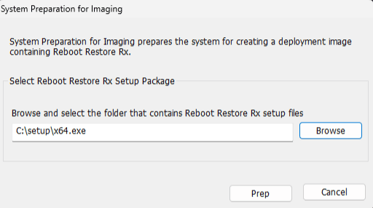
运行 Sysprep for Imaging
- 从 Deployment Tools 文件夹中运行 Sysprep for Imaging
- 点击 Browse,然后定位至 C:\setup 文件夹
- 点击 "Prep" --- 这会将部署设置写入注册表
- 您将看到 "The System is ready for imaging" 的提示信息
- 创建系统映像
- 使用基于 Windows 的工具或从 CD 引导以捕获该驱动器的映像。
- 此步骤之后不要重启进入 Windows——否则会过早触发 Reboot Restore 客户端安装。
部署后流程:
当主映像被部署到新系统时
- 首次启动时,注册表项会触发 Reboot Restore Enterprise 客户端的自动静默安装
- 安装程序会从 SETUP.INI 中读取参数,无需用户输入。
- 安装完成后,安装文件会被自动删除,系统将重新启动。
MSI 包部署
MSI 格式可用于 Reboot Restore Enterprise 的企业级部署,提供静默安装和组策略集成功能。它通过标准化的 Windows Installer 工作流简化了大规模部署,并以最少的 IT 投入确保所有终端配置一致。请按以下步骤创建您自己的 MSI 包
下载并安装 AppDeploy Repackager 应用 https://horizondatasys.com/downloads/Tools/appdeploy-repackager.msi
配置 SETUP.INI
- 解压 Reboot Restore Enterprise 安装包
- 使用 SETUP.INI 向导(位于 Deployment Tools 文件夹中)创建您的自定义 SETUP.INI 文件
- 将 SETUP.INI 保存在 Setup 文件夹中,覆盖任何现有的 SETUP.INI
创建 MSI 包
- 打开文件资源管理器。进入 C 盘并创建一个名为 "setup" 的文件夹。该文件夹应为空
- 启动桌面上的 AppDeploy Repackager 快捷方式
- 在欢迎页面点击 "Next"。
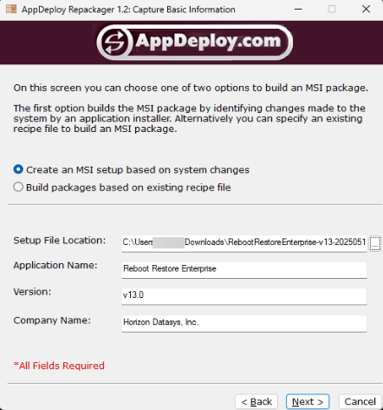
- 选择 "Create an MSI setup based on system changes"
- 在 Setup File Location 处点击 … 按钮,导航到解压后的 Reboot Restore Client 文件夹并选择 "Setup.exe"
- 在 version 处删除字母 "v",使其仅包含数字(例如 13.0)
参见下方示例截图
- 点击 "Next"
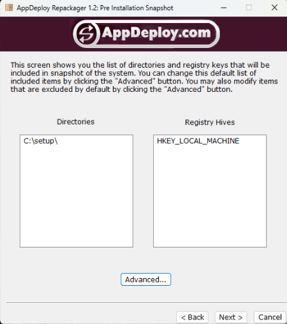
- 在 Pre-Installation Snapshot 页面,点击 "Advanced"
- 在左侧(Directories)取消所有选项,仅保留 C:\Setup 文件夹
- 在右侧(Registry Hives)取消所有选项,仅保留 "HKEY_LOCAL_MACHINE"
- 点击 "Next"。它将开始首次扫描
- 在下一界面选择 "Do not launch setup.exe",然后点击 "Next"
警告:在下一界面,不要继续操作,但也不要关闭 Appdeploy Repackager 应用
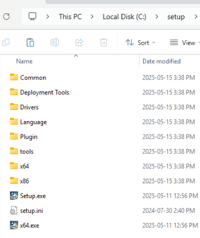
- 将 Reboot Restore Client 文件夹的内容复制到 C:\Setup 文件夹中(示例如下)
- 从 C:\Setup 文件夹中的 Deployment Tools 文件夹运行 Sysprep for Imaging
- 点击 Browse,然后定位至 C:\Setup 文件夹
- 点击 "Prep" --- 这会将部署设置写入注册表
- 您将看到 "The System is ready for imaging" 的提示信息
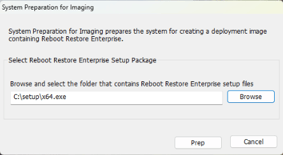
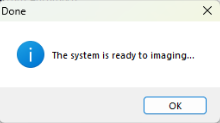
- 返回 Appdeploy Repackager 应用并点击 "Next",它将开始第二次扫描
- 完成后,在 Package Content Review 上点击 "Next" 两次
- 在 Create Recipe File and MSI 部分,点击 "Select" 按钮
- 取消勾选 "Program Menu" -> 点击 OK
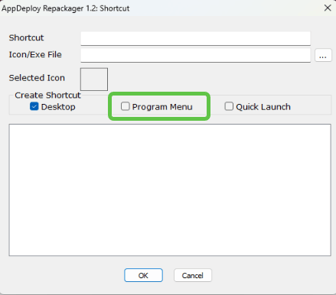
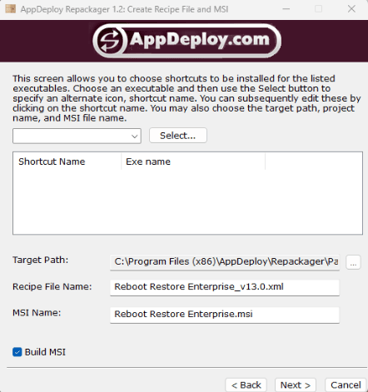
- 点击 Next。它将创建配方文件和 MSI 文件
- 完成后点击 "Finish"
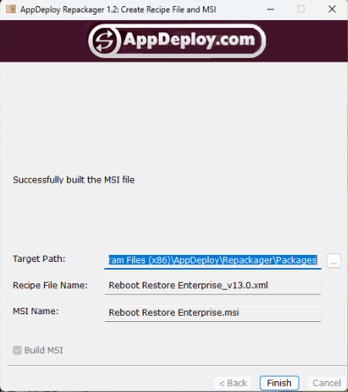
MSI 文件现位于以下文件夹中:
C:\Program Files (x86)\AppDeploy\Repackager\Packages
部署时您只需要 MSI 文件,XML 文件用于通过 Appdeploy Packeger 编辑 MSI 文件
Setup.INI 向导概览
Setup.INI 向导是创建自定义 setup.ini 文件的通用指南,该文件对无人值守安装、系统映像与 MSI 包创建至关重要。该应用在简化这些流程方面发挥关键作用。正确使用可确保部署高效且无错误。
该应用通常位于 Reboot Restore Enterprise 客户端安装包中的 Deployment Tools 文件夹下
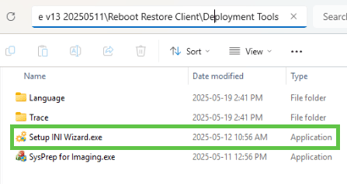
欢迎页 如果您已有现成的 setup.ini 文件,可在此处打开进行编辑
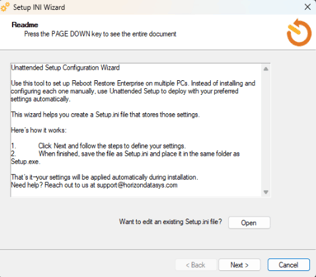
- 接受 EULA 提示
安装选项:输入产品 ID 在此步骤中,您可以执行以下操作:
- 选择安装完成后从客户端 PC 删除安装文件
- 输入您购买的产品 ID/许可证密钥
- 修改默认客户端安装路径
- 切换多重启动安装选项
访问控制 在此处您可以为 Reboot Restore Enterprise 客户端 UI 设置密码。
- 选择管理员用户帐户 > 点击 Password 按钮
- 您还可在此添加权限受限的新用户
注意:如果跳过此步骤,您将收到警告提示。默认密码为空,用户名为 Administrator
分区选择 您可以选择安装时要保护的分区。 提示:选择 "仅 Windows 分区" 或 "系统驱动器上的所有分区" 通常可保证在多种 PC 配置下完全兼容
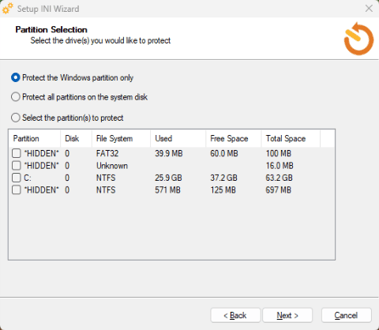
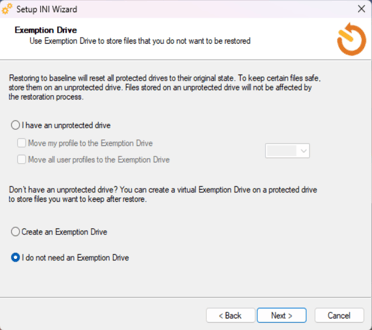
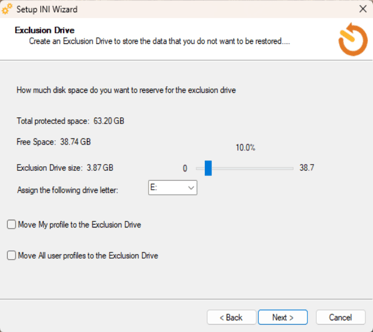
豁免驱动器 您可以选择在安装时创建一个豁免驱动器,或者如果已有未保护的分区,则将用户配置文件移至该分区
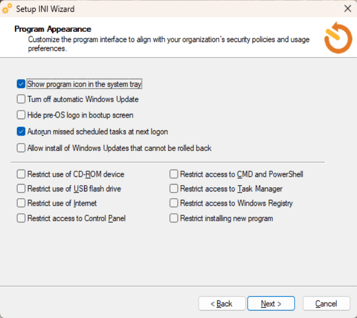
程序外观 调整 Reboot Restore Enterprise 客户端设置(例如隐藏子控制台、托盘图标)以及限制资源
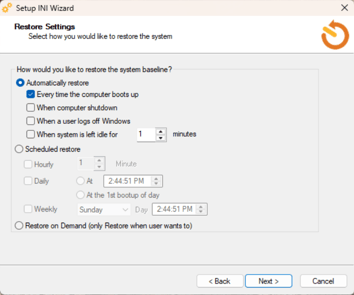
还原设置 设置 Reboot Restore 客户端的默认自动还原行为。
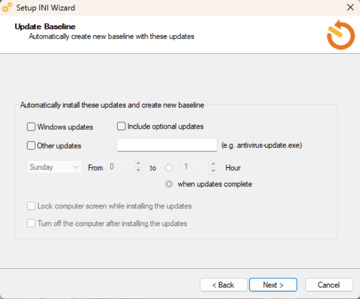
更新基线 设置自动更新 Windows 的计划。Reboot Restore 在自动任务执行后会自动设置新基线。
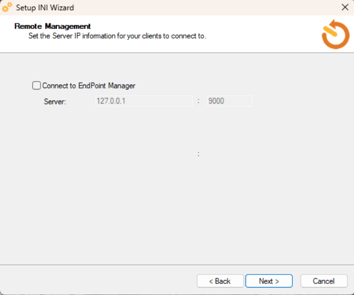
远程管理 将客户端配置为连接到已安装 Endpoint Manager 的 PC 的 IP 地址。如果 Endpoint Manager PC 拥有外部 IP 地址(用于跨互联网或多地点连接),您也可以使用其计算机名或 DNS 地址
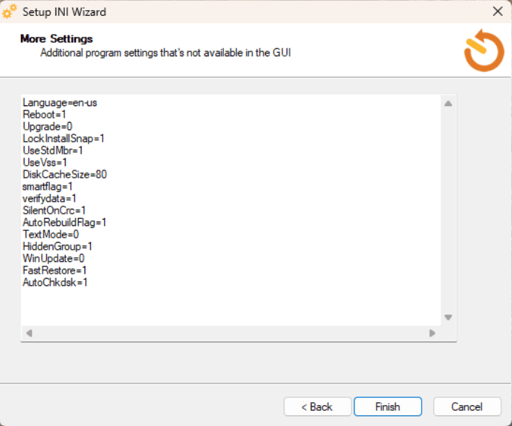
更多设置 这是 Setup.INI 向导中未提供的额外程序设置。以下是几个示例: Reboot=1/0 1 - 在无人值守/脚本/映像部署或 MSI 安装期间自动重启 PC 以安装子控制台 0 – 禁用自动重启。如果您有其他应用程序需要在首次启动时完成安装后再使用 Reboot Restore 客户端将其锁定(如 Sysprep),此选项很有用 Upgrade=0/1 0 - 用于标准安装。如果是更新现有客户端安装(仅通过命令行),则使用 1
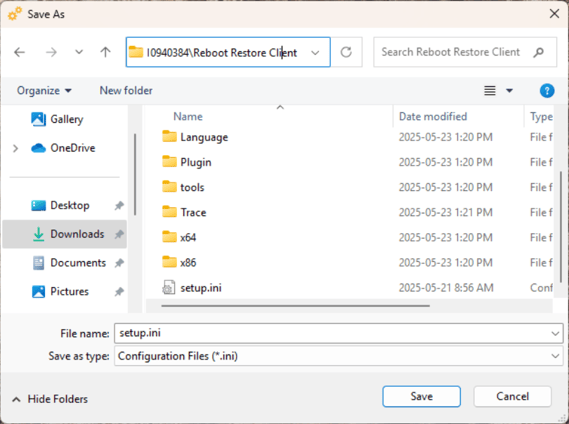
完成 点击 finish 后,将提示您保存文件。 将其命名为 "setup.ini",您可以保存到任意位置或覆盖默认的 setup.ini 文件
自动化客户端版本升级
将 Reboot Restore 客户端从旧版本(如 v11 或 v12)升级到最新版本可能会有些挑战,因为您必须先卸载旧版本。以下指南将帮助您简化此过程。
准备您的安装程序
下载最新版本。最新版本可从以下链接获取 https://horizondatasys.com/download/
- 使用 Deployment Tools 文件夹下的 SETUP.INI 向导创建自定义 setup.ini 文件
- 在最后一节中找到 upgrade=0 开关,将其改为 upgrade =1
- 保存自定义 setup.ini 文件并复制/覆盖现有的 setup.ini 文件
- 提示:升级会将 Reboot Restore Client 卸载到当前系统状态——因此请确保在继续之前已恢复到干净的基线
安装
- 打开命令行提示符(开始 > 运行 > 输入 "cmd")
在命令提示符中导航到客户端安装程序文件夹 示例:cd C:\Users\Tester\Downloads\RebootRestoreEnterprise13\RebootRestoreENT13-2710940384\Reboot Restore Client)
运行静默安装命令: setup.exe /s /u Administrator /p
理想情况下,您将在客户端 PC 上看到如下界面
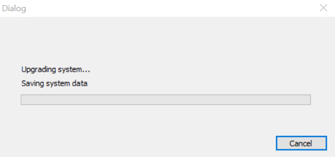
- 在此过程中 PC 将多次重启并安装最新版本
通过 Endpoint Manager 升级客户端
您也可以使用 Endpoint Manager 中的功能来自动更新客户端版本
安装最新版本的 Endpoint Manager 升级 Endpoint Manager 要简单得多,在已有安装上安装它会检测到现有版本并提示更新
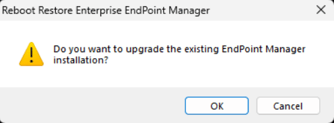
准备您的安装程序
- 下载最新版本。最新版本可从以下链接获取: https://horizondatasys.com/download/
- 使用 Deployment Tools 文件夹下的 SETUP.INI 向导创建自定义 setup.ini 文件
- 在最后一节中找到 upgrade=0 开关,将其改为 upgrade =1
- 保存自定义 setup.ini 文件并复制/覆盖现有的 setup.ini 文件
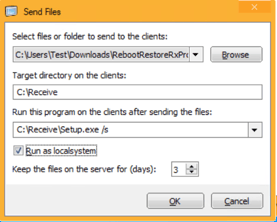
使用 Send Files 功能。 在 Endpoint Manager 中
- 右键点击已连接的客户端 PC 或组 > More > Send Files
浏览到安装程序文件夹。添加 /s 静默安装开关。示例如下
提示:在大规模部署之前,先在小样本上尝试该方法以确保其有效。