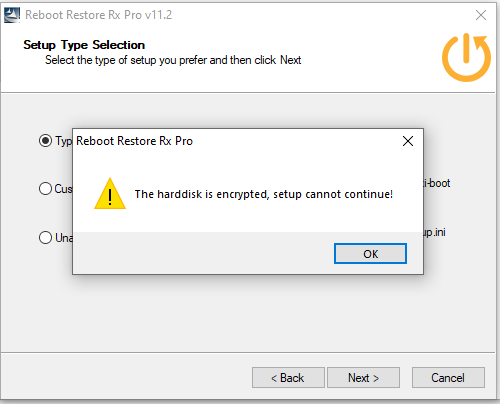
错误信息:Hard Disk is Encrypted. Setup Cannot Continue
适用于启用了 Bitlocker 的 Reboot Restore 或 RollBack Rx Pro 用户;需要先关闭 Bitlocker 才能继续安装
在安装 RollBack Rx Pro 与 Reboot Restore 的过程中,您可能会遇到以下信息:
原因
您可能正在使用驱动器加密来防止未授权访问数据。RollBack Rx 与 Reboot Restore Rx 的一个特性就是对驱动器与数据进行加密以阻止未授权访问。然而 Windows 只允许一种驱动器加密服务处于活动状态。因此,如果您已有其他驱动器加密服务在运行,就很可能与我们软件的安装冲突,通常会表现为「Hard Disk is Encrypted. Setup Cannot Continue」错误。
其中最常见的就是 Windows 自带的 BitLocker。BitLocker 包含于 Windows 7、8.1、10 与 11 中。Windows 7 仅在 Enterprise(企业)版本中提供;Windows 8.1、10 与 11 中除 Home(家庭)版之外的所有版本均支持(注意:在部分 Windows 11 Home OEM 安装中,它以「Device Encryption(设备加密)」形式存在)。此外,所有 Surface Pro 平板都出厂启用了 BitLocker。
注意:如果您不确定是否启用了 BitLocker,可以在「磁盘管理」中查看。
不同 OS 禁用 BitLocker 的流程略有差异。
Windows 11 与 10
- 点击 Windows(开始)按钮并输入「Manage BitLocker」或「Encryption」。点击控制面板的结果项。
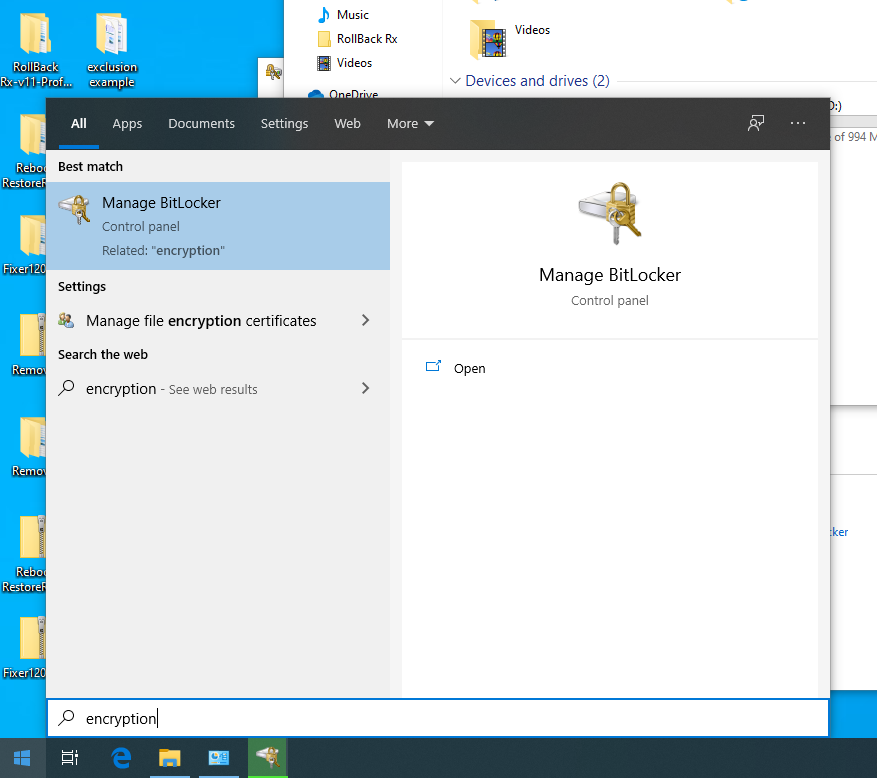
- 在下一个页面上,点击「Turn off BitLocker(关闭 BitLocker)」
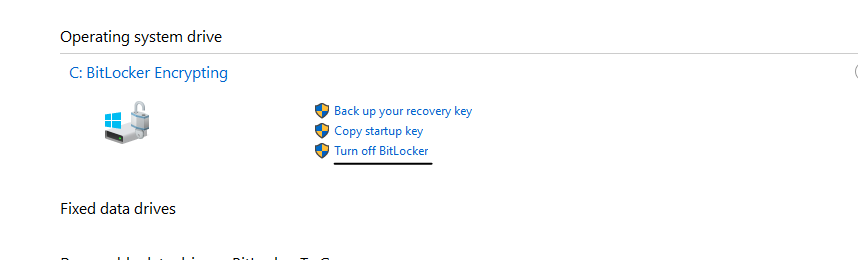
在 Windows 10 与 11 上严格按上述步骤操作非常重要——BitLocker 看似已关闭,实际上可能仍处于部分激活状态。
先完整启用再完整关闭,才能把 BitLocker 彻底移除。
Windows 旧版本
Windows 7
- 打开控制面板;选择「系统和安全」。
- 选择「BitLocker 驱动器加密」。
- 选择「关闭 BitLocker」。
- 出现提示时选择「解密驱动器(Decrypt Drive)」确认。
Windows 8.x
- 打开控制面板;选择「系统和安全」。
- 选择「BitLocker 驱动器加密」。
- 需要先解锁 C: 盘以及任何希望被软件覆盖的其他驱动器。选择「解锁驱动器」,输入密码并选择「解锁」。
- 此时应会出现「关闭 BitLocker」选项,选择它。
- 出现提示时再次选择「关闭 BitLocker」确认。
对于第三方的驱动器加密服务,请查阅该软件开发者的用户手册以了解如何禁用或卸载。
如按本指南步骤操作后问题仍然存在,请联系我们的技术支持团队。