如何手动设置新基线(New Baseline)
适用于 Reboot Restore Enterprise/Standard/Pro
安装完成后,按以下步骤可以方便地手动设置新的基线——具体路径取决于您要在 PC 上做什么样的改动。
提示:在执行下方步骤之前,建议先恢复到上一次保存的基线,确保访客用户数据被清除,不会被保存到新的基线中。
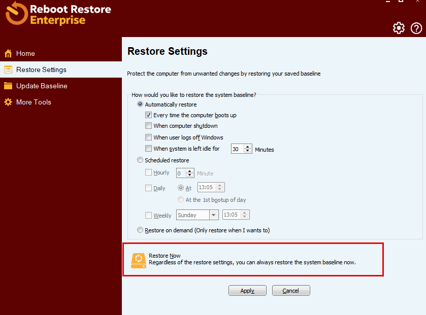
在客户端 PC 上,您可以手动重启(如果设置为重启自动还原),或进入 Restore Settings > Restore Now(立即还原)
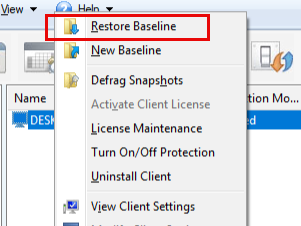
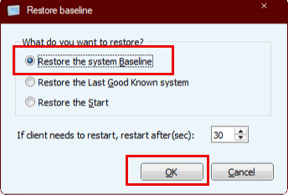
通过 Endpoint Manager 操作:右键点击客户端或分组 > Restore Baseline > Restore the System Baseline > OK
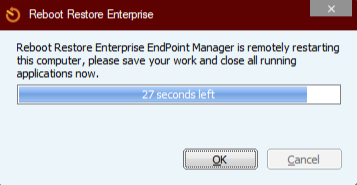
客户端会出现下方提示并重启 PC
场景 1
如果您要做的改动不需要重启(如:添加文档、更换桌面壁纸、小型更新,或安装无需重启即可完成的程序等)
通过客户端
完成改动后,打开 Reboot Restore 客户端 > 进入 Update(更新)> 点击顶部的「New Baseline(新基线)」按钮
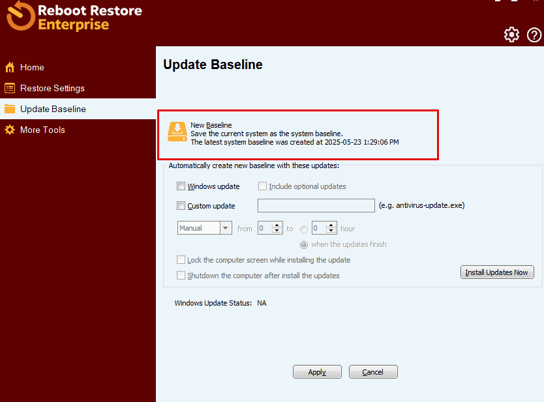
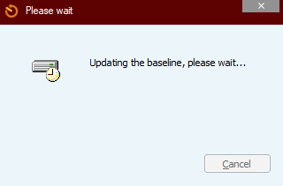
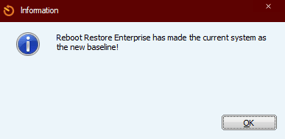
- 这就完成了。当前系统状态成为新的基线。先前的基线变为「Last Known Good Baseline」,您可以在 More Tools 中找到并回退到它。
通过 Endpoint Manager(Enterprise / Pro)
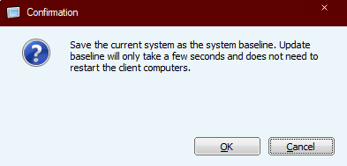
右键点击已连接的客户端或分组 > 点击 New Baseline。会出现以下提示
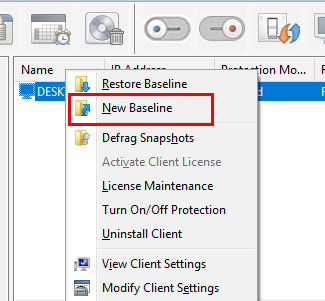
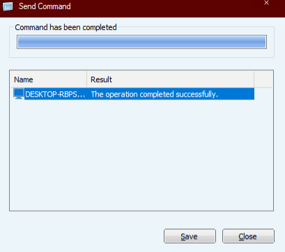
接着出现:
最后点击 Close
场景 2
如果您要做的改动需要重启(如:安装某个程序、常规 Windows 更新、部分第三方软件更新)
通过客户端
在做出改动之前:打开 Reboot Restore 客户端 > 进入 Restore Settings > 设置为「Restore on Demand(按需还原)」> 点击 Apply
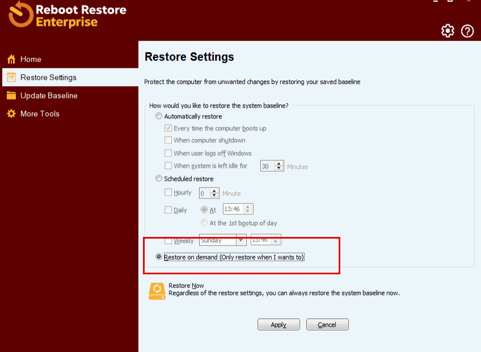
完成上一步后,您现在可以安装新程序或更新,并重启 PC 以彻底完成它们;可多次重启以确保不存在其他待处理的更新或进程。 完成更新后……
- 进入 Update Baseline > 点击「New Baseline」(顶部的「头部条」也是一个可点击的按钮)——您会得到「新基线已设置」的确认。截图见场景 1。
- 返回 Restore Settings > 改回「Automatically Restore on every reboot(每次重启自动还原)」或您偏好的任何其他还原自动化配置。
- 这就完成了。当前系统状态成为新的基线。先前的基线变为「Last Known Good Baseline」,您可在 More Tools 中找到并回退。
通过 Endpoint Manager(Enterprise / Pro)
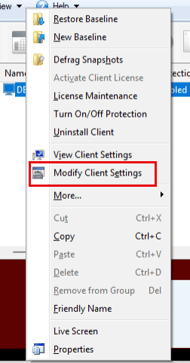
在做出改动之前:右键点击已连接的客户端或分组 > 点击 Modify Client Settings > Restore Settings > 选 Restore on Demand > OK > 然后 Close
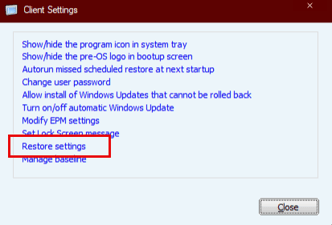
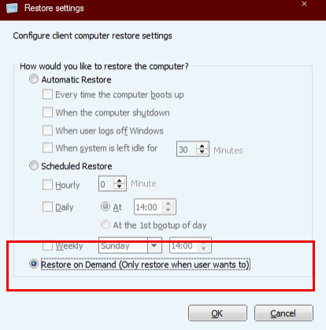
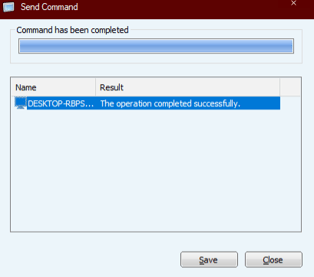
此时您应能在 Endpoint Manager 中看到这些客户端的 Restore Settings 列变为「Manual」

完成上一步后,您现在可以安装新程序或更新,并重启 PC 以彻底完成它们;可多次重启以确保不存在其他待处理的更新或进程。 完成更新后……
- 右键点击已连接的客户端或分组 > 点击 New Baseline > 在提示框中点击 OK > 然后 Close(截图见场景 1)
- 返回 Modify Client Settings > Restore Settings > 改回「Automatically Restore on every reboot」或其他偏好的还原自动化设置 > OK 然后 Close(截图见场景 1)
场景 3
如果您要手动安装 Windows 11/10 Feature Update(如 23H2 → 24H2),或场景 2 步骤因故无法奏效的其他适用安装/改动场景。这同样适用于您希望设置一个全新的「Back to Start」基线、清理由其他备份快照逐渐累积所占用的磁盘空间的情形。
这里我们将使用「protection mode(防护模式)」功能。这是一种「硬开关」式的处理方式,会禁用启动防护并清除所有其他已保存的备份基线(LGK 或原始基线)。
请按照本文开头的提示先做一次还原,确保用户数据被清除,再执行下方步骤。
通过客户端
- 进入 命令提示符(点击 开始 > 运行 > 输入「cmd」;或点击 开始 > 输入「Command Prompt」并打开)
- 在命令提示符中输入以下命令以关闭防护:
shdcmd.exe /protect disable /u Administrator /p password您会看到下方两个提示,第二个会在执行完成后自动关闭
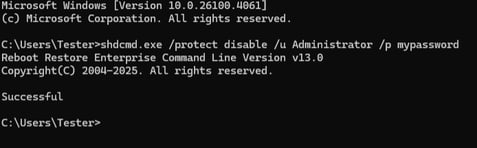
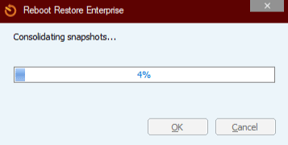
此时防护已关闭。您将无法再从托盘图标打开 Reboot Restore 应用,Reboot Restore 的 pre-OS 启动画面也不再出现。 现在您可以在防护关闭的情况下安装 Windows 功能更新或执行其他重大改动。完成更新后……
- 回到命令提示符
- 输入以下命令以重新打开防护:
shdcmd.exe /protect enable /u Administrator /p password- PC 会自动重启。pre-OS 启动画面将重新出现,应用控制台在重启完成后可重新访问。
通过 Endpoint Manager(Enterprise / Pro)
右键点击已连接的客户端或分组 > 进入 Turn On/Off Protection。 选择 Turn off protection > 然后 OK
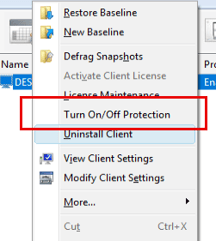
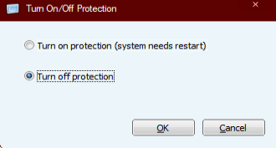
- Endpoint Manager 中该 PC 的防护模式状态会变成「Disabled」

- 现在您可以在防护关闭的情况下安装 Windows 功能更新或执行其他重大改动。完成更新后……
右键点击已连接的客户端或分组 > 进入 Turn On/Off Protection。 选择 Turn ON protection > 然后 OK
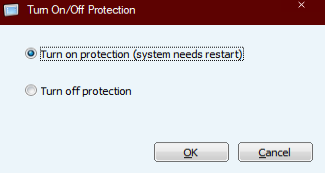
- 客户端 PC 会自动重启,并把 Protection Mode 重新设回 Enabled
如对上述步骤有任何疑问或需要进一步说明,请提交工单