如何升级 Reboot Restore 客户端
适用于希望从 12.x 升级到最新版 Reboot Restore Enterprise/Standard(当前为 13.1)的用户
注意:此过程会清除您当前的所有快照(LGK 与起始基线)。系统的当前状态将作为新的起始基线。
要让升级后的客户端完全激活,如果您从更早的版本(如 12、11 等)升级,需要一把版本 13 的许可证密钥。持有有效维护包的用户可联系我们将许可证升级到版本 13。
本文目录
独立升级(Standalone Upgrade)
从 12.x 升级到 13.x
将 13.x 升级到最新的 13
更多升级选项与注意事项
升级流程会保留您当前的 Reboot Restore 客户端设置(还原设置、远程管理等)。
------
独立升级(Standalone Upgrade)
- 下载最新版本
- 解压下载的 ZIP 文件
进入 开始 > 搜索「command prompt」 > 以管理员身份运行
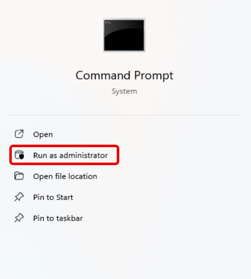
- 在命令提示符中,进入客户端安装程序所在文件夹
运行命令
setup.exe /upgrade /autoinstall示例如下:

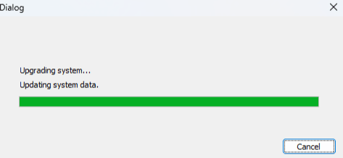
会出现一个进度对话框并自动重启 PC
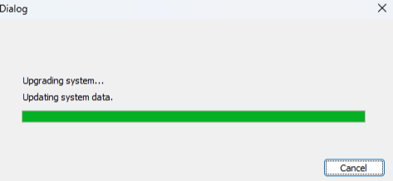
- PC 重启后,Reboot Restore 即升级成功。如果您是从更旧版本通过此方式升级,则需要使用购买的密钥进行激活。
参考更多升级选项与注意事项将许可证密钥包含到您的安装配置中。
------
从 12.x 升级到 13.x
下方步骤要求 Reboot Restore Rx Pro 12.7,Build 2710041421 或更高版本,方可升级到 Reboot Restore 最新版。如果您的客户端运行的是更旧版本,需要手动重新安装客户端。请参考我们的部署指南。
1. 升级 EndPoint Manager
建议:先备份您的控制台设置。打开现有的 EndPoint Manager,点击 EndPoint Manager > Backup Server Database。这会备份您配置的用户账号、任务以及自定义分组。
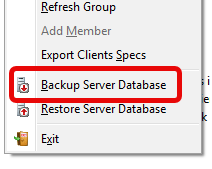
升级完成后,点击 EndPoint Manager > Restore Server Database。
- 将 Reboot Restore Enterprise 的最新版本下载到 Endpoint Manager 所在的工作站/服务器。
- 解压下载的 ZIP 文件
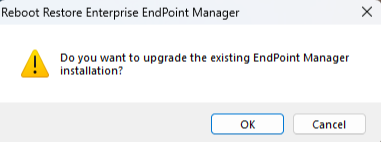
- 进入 Endpoint Manager 的安装目录并运行 Setup.exe。会出现下方对话框,点击 OK 继续。
2. 通过 EndPoint Manager 升级客户端
- 选中要升级的已连接客户端或分组
- 在菜单栏点击 Clients > Deploy Options > Send Files(或对所选客户端/分组右键操作)
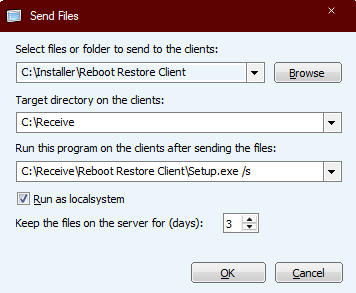
选择要发送给客户端的文件或文件夹: 点击 Browse > 选择 Reboot Restore 客户端安装程序所在文件夹
- 通常位于您的 Downloads 文件夹
-
- 客户端目标目录: C:\Receive — 这是 EndPoint Manager 在受保护工作站上部署安装文件的默认位置。
发送完文件后在客户端上运行的程序:
点击下拉箭头并选择 Setup.exe,添加以下开关:
/s
在 setup.exe 之后。命令应当形如:
C:\Receive\Reboot Restore Client\Setup.exe /s- 开启「Run as localsystem(以 localsystem 身份运行)」
- 点击 OK,会弹出进度对话框
升级流程会移除当前已安装的 Reboot Restore 版本,并自动完成升级。客户端重新连接到 EndPoint Manager 后,您可以在 EndPoint Manager 中添加「Build #」列以确认它们都是最新版本——build 号应与 EndPoint Manager 在 Help > About 中显示的一致。
要让升级后的客户端完全激活,如果您从更早的版本(如 12、11 等)升级,需要一把版本 13 的许可证密钥。持有有效维护包的用户可联系我们将许可证升级到版本 13。
------
将 13.x 升级到最新的 13
下方步骤适用于持有 Reboot Restore Rx Pro 13.x 的用户。
1. 升级 EndPoint Manager
建议:先备份您的控制台设置。打开现有的 EndPoint Manager,点击 EndPoint Manager > Backup Server Database。这会备份您配置的用户账号、任务以及自定义分组。
升级完成后,点击 EndPoint Manager > Restore Server Database。
- 将 Reboot Restore Enterprise 的最新版本下载到 Endpoint Manager 所在的工作站/服务器。
- 解压下载的 ZIP 文件
- 进入 Endpoint Manager 的安装目录并运行 Setup.exe。会出现下方对话框,点击 OK 继续。
2. 通过 EndPoint Manager 升级客户端
-
- 在 Endpoint Manager 中选中要升级的已连接客户端或分组
点击 Clients > Deploy Options > Send Files
- 也可以对分组或选中的工作站右键操作
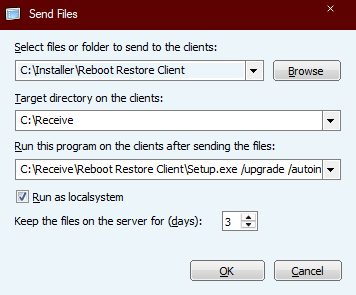
选择要发送给客户端的文件或文件夹:
点击 Browse > 选择 Reboot Restore 客户端安装程序所在文件夹
- 通常位于您的 Downloads 文件夹
- 客户端目标目录: C:\Receive — 这是 EndPoint Manager 在受保护工作站上部署安装文件的位置。
发送完文件后在客户端上运行的程序: 点击下拉箭头并选择 Setup.exe, 添加以下开关:
/upgrade /autoinstall
在 setup.exe 之后。命令应当形如:
C:\Receive\Reboot Restore Client\Setup.exe /upgrade /autoinstall- 开启「Run as localsystem(以 localsystem 身份运行)」
点击 OK,会弹出进度对话框(与下方类似)
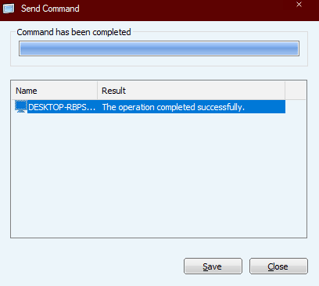
升级流程会移除当前已安装的 Reboot Restore 版本,并自动完成升级。客户端重新连接到 EndPoint Manager 后,您可以在 EndPoint Manager 中添加「Build #」列以确认它们都是最新版本——build 号应与 EndPoint Manager 在 Help > About 中显示的一致。
------
更多升级选项与注意事项
Reboot Restore Enterprise 提供了一个安装包配置工具——Setup INI Wizard,可用于把预设设置(包括许可证密钥)整合进安装包。Setup INI Wizard 工具位于 Deployment Tools 文件夹中。
通过 Setup INI Wizard 把许可证密钥嵌入安装程序
- 使用 Setup INI Wizard 工具(位于 Deployment Tools 下),它会引导您完成全部常规安装配置并生成自定义 setup.ini 文件。在提示填写许可证密钥时,填入您的新密钥。
- 在 More Settings 步骤中,找到 upgrade=0 这个开关,将其改为 upgrade=1

- 保存自定义的 setup.ini 文件,并复制到现有 setup.ini 的位置以覆盖原文件
命令行安装
- 以管理员身份打开命令提示符
进入客户端安装程序所在文件夹并运行下方命令
setup.exe /s- 如果出现 UAC(用户账户控制)提示,点击 OK
应会出现下方对话框并自动重启 PC